

標簽:Linux
系統運維, 資源下載免費的測試云服務器你要不要?
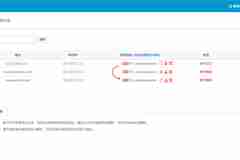
注:不知道從什么時候開始,主機屋這個不要臉的,更改了活動規則,這個服務器只能開通一次,后面只能每三天完成一次延期,只要搞忘一次,就只能重新買了。也是某位朋友介紹,先森發現了這么一個活動。活動是主機屋的,服務器據說是免費永久的。當然,并不是這么簡單,但首先肯定的一點是,確實不錯。先來看看免費服務器的配置:CPU:1核心內存:1GB (共享) 硬盤:10GB帶寬:5M(北京電信)帶寬是亮點,但是硬盤是硬傷。CPU和內存是其他BAT主機商的最小配置,倒還看著正常。這樣的服務器說是免費,其實還是要充值5元作為保證金,做點補貼之余,也防止客戶用于DDOS等不法活動。另外最最最重要的是,服務器只有三天的使用時間,三天后自動銷毀。沒有內部消息,沒有郵件,沒有通知,直接銷毀。。。官方信息官方活動頁截圖如下,界面是真心感覺有點抄襲阿里云的意思。主機屋免費服務器活動首頁注意:由于免費服務器開通無任何條件限制,導致被大量濫用,違法信息和網絡攻擊急劇增加。為了保證免費服務器更好的穩定性,特制定如下開通規則:1、賬戶需要有不低于 5元余額 的保證金。2、保證金可用于購買主機屋任何業務使用,但保證金不在7天無理由退款范圍內。3、一個賬戶限開通一個免費云主機,過期自動刪除,開通次數無限制。一旦發現違規使用服務器,該賬號將永久取消免費服務器使用資格4、免費云服務器僅支持 北京電信線路 ,如果需要 BGP線路 請購買付費產品。延期規則:1:免費服務器開通后,默認3天使用時間,每次申請延期可延長3天時間2:免費服務器到期后,數據會自動刪除。收費服務器到期后會保留一周數據3:在到期前12小時內可申請延期延期其他細則,同虛擬主機的延期規則。關于延期規則免費云服務器延期規則:1:免費服務器開通后,默認3天默認使用時間,每次申請延期可延長當前時間增加3天!2:免費服務器到期后,數據會自動刪除。收費服務器到期后會有7天的保留期!請及時備份您的數據!3:在到期前12小時內可申請延期!免費產品無備份功能,如果刪除數據將無法找回,請在到期前及時備份您的數據。由于免費產品開通量較大官方不提供任何技術支持,如果遇到問題可以去:站長互助 板塊發帖互助!免費產品延期途徑:延期需要在指定網站發表:百度口碑、百度知道、360問答,發表使用感受!(發帖時需加用戶名,否則不予通過)免費云服務器支持一鍵延期:支持一鍵延期一月/49元 以及一鍵延期一年/499元 一旦提交不支持任何形式退換。發表后請 1小時內 把您發表的 發帖地址 和 發表截圖 在相關延期頁面提交,審核時間:早8:00——23:00之間,2小時審核完成。活動地址活動地址:主機屋-免費云主機-云服務器使用總結先森覺得,這種類型的免費服務器,除了適合拿來做測試,沒有啥用處了(非法的就不說了),畢竟只能用三天,所以此文的標題都直接是免費測試服務器。至于免費延期,先森覺得是沒有必要,跑各種地方打個廣告,才能再用個三天時間,煩也煩死了。也許有人會說這種服務器還不如直接用虛擬機。可,不是每臺電腦都有虛擬機,裝一個Xshell總比裝一個VMware簡單的多。不管你們用不用,反正先森是花了5個大洋,開通了這么一個免費服務器。但是先森覺得主機屋真的不怎么專業啊,網頁上都BUG連連。登錄后,充好錢,在活動首頁點擊開通,直接提示沒有權限等錯誤,然后再點擊開通,又提示你已經有一臺免費服務器,逗。主機屋的管理控制臺,反正先森感覺是異常簡單。可供選擇安裝的系統版本也是非常的少,不過至少還是有Centos7.0可供選擇,慶幸。服務器管理控制臺每過三天,服務器就被銷毀,如果還要用,就得重新開通,如此一直免費的用下去。每次重新開通,服務器的IP就換了,系統也需要重新安裝,每次得到一個全新的服務器。重點是,這些服務器的web服務都不能直接訪問IP,直接訪問IP會跳轉到溫馨提示頁面。溫馨提示最后先森發現,無法訪問的原因就是上圖的“原因二”,需要拿一個域名去申請白名單,主機屋會返回一個CNAME的域名,而我們需要做的就是去域名解析處將域名解析到這個CNAME。如此,你才能訪問這個服務器上的web服務。而且,如果你使用的是非備案域名的話,白名單的CNAME又會是nb開頭的二級域名(備案的是yb),解析到這個CNAME,則無法訪問80以外的端口。這是先森摸索出來的,可能還是可以訪問443/8080這種端口,但是非常規的端口是無法訪問的。是否備案的白名單申請效果如下(點擊放大):白名單及CNAME解析總之,主機屋的免費服務器不適合正式使用,用于短期的演示及測試確是非常合適的選擇。

腳本編程, 系統運維, 經驗雜筆Nginx日志切割
Nginx日志默認情況下統統寫入到一個文件中,文件會變的越來越大,非常不方便查看分析,也會造成服務器硬盤占用越來越大。我們通常是每天對Nginx的日志做切割。Nginx日志切割方法有很多種,本文主要講的是用shell腳本對日志壓縮切割。Nginx日志切割-單個日志有時候我們的日志只有兩個,一個access的,一個error的。可能只有access的日志比較大,通常錯誤日志又不會太大,那么需求只對access的日志進行切割。這時候用這個單個日志切割的腳本即可,優點是比較簡單。#!/bin/shcd /usr/local/nginx/logs/#壓縮并按日期命名access.log日志tar -zcvf log_history/access_`date +%Y%m%d`.log.tar.gz access.log#刪除源日志rm -fr access.log#刪除15天前的切割日志find /usr/local/nginx/logs/ -name "*.log.tar.gz" -type f -mtime +15 -exec rm {} \; > /dev/null 2>&1#向 Nginx 的進程發送 USR1 信號以重新打開日志文件killall -s USR1 nginxNginx日志切割-多個日志若Nginx配置了虛擬主機等會保存多個日志的,可能還需要對多個日志進行切割,那么就可以使用以下腳本進行多個日志切割。#!/bin/shif [ ! -d /usr/local/nginx/logs/log_history ]; then mkdir /usr/local/nginx/logs/log_historyficd /usr/local/nginx/logs/array=(access error host.access host.error host.ssl-access host.ssl-error)for data in ${array[@]} dotar -zcvf log_history/${data}_`date +%Y%m%d`.log.tar.gz ${data}.log >> /dev/nullrm -fr ${data}.log donefind /usr/local/nginx/logs/log_history/ -name "*.log.tar.gz" -type f -mtime +15 -exec rm {} \; > /dev/null 2>&1killall -s USR1 nginxNginx日志切割-定時任務無論是單個日志切割,還是多個日志切割,都需要使用cron服務定期執行該腳本,下面設置成的是每晚23點59執行,這樣nginx訪問日志正好記錄的是全天的訪問記錄。#crontab -e59 23 * * * /usr/local/nginx/logs/nginx_access_log.sh定時任務
系統運維, 經驗雜筆【教程】iPhone如何下載、使用OpenVpn程序
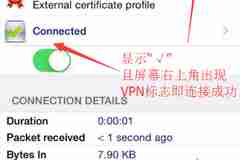
Opemvpn是用來連接VPN的軟件,分服務端和客戶端,這個在介紹免流的文章中已經介紹過了,就不多說了。這次主要是來說說Openvpn在IOS上的客戶端下載的問題。Openvpn在中國的App Store沒有上架,所以用國內的Apple ID無法下載。最初先森也是比較懵逼的,后來總結除了兩種解決方法:1.注冊或尋找一個美國的Apple ID進入商店下載。2.手機連接下載了XY助手等軟件的電腦,用助手安裝。本文主要介紹的是第一種,和下載Openvpn后如何使用。一、下載Openvpn首先,進入手機設置,選擇“iTunes Store與App Store”選項。千萬不要選擇到上面的那個iCloud去了,如果你將陌生賬號登錄到你的iCloud里去,小心被有心人鎖機勒索。iTunes Store與App Store進入“iTunes Store與App Store”選項后,點擊第一行Apple ID彈出一個選項框,選擇注銷。注銷Apple ID然后,登錄自己準備的美國Apple ID。登錄后,再進入App Store即可搜索下載OpenVPN程序。下載Openvpn如果不嫌麻煩,可以自己注冊美國的Apple ID,免費。如果怕麻煩,可以百度找可用的,也可淘寶直接買。百度能找到的基本都有問題無法下載軟件。下面提供一個隨便找的ID,不知道能否可以使用。如果是先森現實中認識的朋友,當然可以直接找先森啦。Apple ID:cuod061@icloud.com密碼:Dd112211另一種也比較省事的就是手機連接下載了XY助手等軟件的電腦,用助手安裝,此不多說。二、如何使用Openvpn安裝好軟件了,那么就有了免流的前提了。另外,相信你已經準備好了VPN賬號和配置文件(.ovpn格式的文件)。首先將配置文件通過QQ等方式傳到手機,點擊“其他應用打開”,然后選擇Openvpn跳轉到Openvpn的界面。使用Openvpn打開進入Openvpn軟件界面,點擊綠色大加號按鈕,添加這個配置文件。添加配置文件接著輸入VPN的賬號密碼,滑動Save記住密碼。再滑動下方的連接按鈕。輸入VPN賬號密碼如果你的VPN賬號密碼、配置文件、對端服務器設置沒有問題,那么Openvpn軟件會顯示綠色的勾勾,且手機右上角會出現加黑框的VPN符號。連接成功總結免流終究不是正道,國內已經逐步跨過了通話為主的話費時代,走向了流量為主的時代,流量的多少更能決定人們選擇何種套餐,所以運營商對流量的監管必定不會如同過去那般放松。如同IOS越獄一般,免流的技術必將越發高端復雜,掌握的人群也將越來少。因此,各位朋友,不要過度依賴免流。不然,習慣免流之后又突然失效,必將造成自己的心理上的和經濟上的重大損傷。
系統運維, 經驗雜筆免流:通過連接服務器openvpn實現免費流量
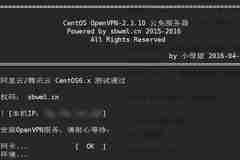
在逛今日頭條的時候再次看到了免流這個詞匯,然后心頭就熱了起來。免流的原理就是我們手機連接VPN服務器,通過修改協議頭或其他內容來欺騙計費中心,讓計費中心認為我們是在訪問掌廳或其他免流量的地方。先森手中正好有一個基本閑置的服務器,所以難免心熱。首先宣布下研究結果,四川移動免流成功,然后再來說下研究經歷。服務器端首先說下VPN的服務端,免流一般使用的是openvpn這個軟件,當然還有SSR的,但是先森沒有多做了解。其實服務端的搭建是并不困難的,因為網絡上充斥著各種一鍵搭建腳本,只是大多要收費。如果有錢的話,可以找一些比較知名的腳本購買授權。先森沒錢,所以用的基本是免費的,后面進入的圈子大了,找到了一些破解的。比較知名的一鍵搭建腳本有康師傅、大貓、騷逼汪,青云,4G社區,斌哥,小白等等。但基本都是要收費的。騷逼汪腳本運行新手的話推薦先研究騷逼汪,百度一下就能找到。騷逼汪不帶流量控制的部分是不收費的。這有個專業點的詞,叫做“流控”。流控是openvpn服務端的衍生品,其實是搭建了一套LNMP環境,通過網頁可以創建用戶、控制用戶流量。這是為了賣云流量的人準備的。回過頭再來說openvpn的搭建。搭建腳本要區分系統的版本和位數,一般是CentOS 6.x和CentOS 7.x的系統版本,和32位或64位的操作系統位數。先森推薦還是CentOS 7.x 64的服務器配置。如果沒有流控系統,搭建過程中會讓你設置vpn登錄賬號密碼。一鍵安裝腳本運行完成之后,會提供一些免流配置文件下載,這是客戶端所需要的。其實在免流中,免流代碼比用什么免流安裝腳本更重要。免流代碼是.ovpn格式的文件。客戶端客戶端當然就是連接服務端的工具,雖然這個可能是linux、windows系統,但是我們是用于免流,所以這里的客戶端當然指的是手機客戶端。手機客戶端的名字都是openvpn,安卓版本的很好下載,百度就可以輕松找到。蘋果IOS系統的就麻煩一點了,當然,不需要越獄。openvpn在中國的App Store沒有上架,所以用國內的Apple ID無法下載。有兩種解決方案:1.注冊或尋找一個美國的Apple ID進入商店下載。2.手機連接下載了XY助手等軟件的電腦,用助手安裝。兩種方式殊途終歸,具體使用哪種方式根據自身情況而定,詳細教程看這里->【教程】iPhone如何下載、使用OpenVpn程序。然后,在電腦上將免流配置文件通過QQ或其他途徑發送到手機,用openvpn打開,輸入賬號密碼,登錄即可。移動、聯通和電信的配置文件免流代碼是不一樣的,先森主要研究的是移動免流。所遇到過的問題也許這篇文章中,這部分內容才是最重要的。從12月中下旬先森就開始研究免流,到現在,2017年1月4日晚上先森才成功免流,中間耗費的時間還是很長的,其中難免走了一些彎路。先森在這里就談一個最坑、最基本的問題。至于免流代碼的問題,就不算是問題了,因為基本所有人都在尋找可用的免流代碼。其實先森的流量也不少,挺夠用的,只是想研究一個技術,賺點成就感而已,所以對免流不是那么熱衷,目標只是成功過就好,僅此而已。但想要免流的第一步就是連接上VPN,可先森遇到的問題就是VPN都連不上,這不得不說是非常打擊人的。門都進不去,免流就是說笑了。遇到的問題特征是手機和服務器都在報錯。服務器上的openvpn日志,每次手機嘗試連接時都會刷新諸如以下三行的報錯:TCP connection established with [AF_INET] *.*.*.*:40692*.*.*.*:40692 Connection restet, restarting [0]*.*.*.*:40692 SIGUSR1[soft,connection-reset] received, client-instance restarting服務器報錯(點擊放大)同時,手機上也會報錯OpenVPN error:embedded_packet_size_error手機報錯embedded_packet_size_error先森這是百思不得其解,想著會不會是客戶端的原因,然后嘗試用好基友的騰訊云服務器連連接先森的服務器。在成功把基友服務器整宕機后,讓基友重啟服務器的時候,他提到了一下騰訊云提示服務器是不安全的,有攻擊記錄。先森這時靈機一動,是不是服務器開啟了主機防護的緣故?解決:先森再次重裝系統時(實驗免流的過程中不知道經歷了多少次的重裝系統),注意到了重裝時默認勾選了“免費開通DDos防護、WAF和云主機防護”的選項,先森這次取消了勾選,再次嘗試連接,終于是綠色的勾勾,連接成功了。重裝系統的選項另外,已騰訊云服務器為例,想要連接成功的前提是安全組選擇的是“默認安全組放通全部端口”,這樣才能完成連接。因為客戶端和服務端連接時需要建立一些被動連接,會使用到從1024到65535中任意端口,類似FTP的被動模式。所以無論什么服務器,需要保證這些端口可以使用。總結成功的過程難免會遇到問題,多加一些群,多認識一些人,會有好處的。那些付費加群的自己拿捏是否需要吧。最后再次聲明,免流代碼比用什么免流安裝腳本更重要。
系統運維, 經驗雜筆解決Nginx報錯The plain HTTP request was sent to HTTPS port
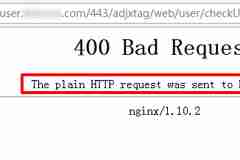
先森給現網業務搭建了Nginx做反向代理服務,包括http協議和https協議,結果申請公網IP后訪問發現報錯“The plain HTTP request was sent to HTTPS port”。經過一番研究后解決了問題,這里做個記錄。Nginx 400錯誤解決問題解決方式1:使用https://ip:port/*方式訪問,如果直接ip:port/*則是http協議,所以會報錯The plain HTTP request was sent to HTTPS port(普通的HTTP請求被發送到HTTPS端口)解決方式2:打開配置文件,查看HTTPS server段的配置:修改前:server { listen 443 ssl; server_name localhost; ...}修改方式,將監聽端口后的“ssl”刪除,即:server { listen 443; server_name localhost; ...}這樣再直接用ip:port/*訪問則不會再報The plain HTTP request was sent to HTTPS port錯誤了。
系統運維, 經驗雜筆查看、刪除MySQL匿名用戶
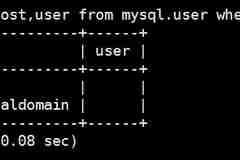
一個網站,甚至一個業務,數據庫都是防護的重中之重,如果MySQL存在匿名用戶,那么危險可想而知。先森在這里做個記錄,查找和刪除匿名用戶的SQL,其實變換一下也可以查無密碼用戶。查看匿名用戶SQL很簡單,最簡單的查:mysql> select host,user from mysql.user where user='';通常mysql會默認有兩個匿名用戶,如果在安裝MySQL的時候沒有特殊措施,那么一般都存在如下結果:匿名用戶刪除匿名用戶刪除的SQL也很簡單,只是沒有查詢那么常用:mysql> delete from mysql.user where user='';
系統運維, 經驗雜筆Linux開啟telnet遠程登錄服務
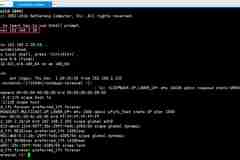
首先說明,telnet登錄服務器是一種不安全的遠程登錄方式。先森之所以會需要telnet登錄服務器,是因為有時候需要對OpenSSH進行配置修改、漏洞修復、升級等操作時,需要telnet作為保險,以免誤操作導致無法登錄服務器。基礎先科普一點基礎。telnet:是telnet的客戶端,除了Linux可以安裝外,Windows默認也是安裝了的(先森是win7系統,win7以下的不知道是否自帶)。telnet通常還可以檢測服務器端口是否開啟。telnet-server:這才是可以開啟遠程登錄的服務端軟件。部署系統:CentOS 6.8 x641.直接yum安裝telnet-server:yum install -y telnet-server2.守護進程。telnet需要依賴超級守護進程xinetd啟動,若為安裝還需要先安裝。yum install -y xinetd3.啟動telnet:chkconfig telnet onservice xinetd restart4.允許登錄:echo 'pts/0' >>/etc/securettyecho 'pts/1' >>/etc/securetty“/etc/securetty”文件允許你規定“root”用戶可以從那個TTY設備登錄。pts是pesudo tty slave,是偽終端的slave端。5.開啟防火墻端口。請先確保已經關閉SElinux。在防火墻配置文件/etc/sysconfig/iptables中,復制22端口那行粘貼在其下面,開啟23端口,保存并重啟iptables。-A INPUT -m state --state NEW -m tcp -p tcp --dport 23 -j ACCEPTservice iptables restart登錄telnet登錄有很多方式:方式一:Xshell不登錄服務器,直接打開一個標簽,輸入telnet + IP即可。Xshell直接登錄方式二:服務器安裝telnet,也通過telnet + IP登錄。yum install -y telnettelnet 127.0.0.1 #技巧,可以本機測試方式三:通過Windows的CMD命令行登錄。WIN+R鍵輸入cmd,回車進入cmd命令行終端。也是輸入telnet + IP即可登錄。Windows登錄問題有時候登錄時,即使密碼輸入正確,也提醒login incorrect(登錄錯誤),如上圖。這種問題可能是telnet登錄的偽終端pts正好不在你寫的/etc/securetty里面。這時候可以在服務器端通過查看日志,確定使用的是哪個pts。tail -f /var/log/secure查看日志上圖可以看到,紅框中顯示“tty 'pts/2' is not secure(tty的'pts/2'是不安全的)”,所以只需要將'pts/2'加入到/etc/securetty即可。echo 'pts/2' >>/etc/securetty關閉論安全,還是OpenSSH更為安全,所以在對OpenSSH操作完后,一定記得關閉telnet與防火墻23端口。chkconfig telnet offservice xinetd restartsed -i '/23/ s/^/#/' /etc/sysconfig/iptablesservice iptables restart偷懶如果不想一步一步的操作安裝telnet-server的話,可以把下面的命令復制,到服務器上粘貼等待完成即可。也可以寫成腳本。yum install -y telnet-serverchkconfig telnet onecho 'pts/0' >>/etc/securettyecho 'pts/1' >>/etc/securettyservice xinetd restartsed -i 's/^-A\(.*\)22 \(.*\)/&\n-A\123 \2/' /etc/sysconfig/iptablesservice iptables restartiptables -L -n
系統運維, 經驗雜筆Linux中搜索目錄和子目錄下含有關鍵字的文件
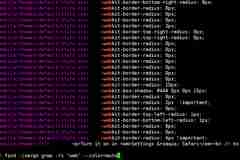
之前推薦了一款在Windows上使用的目錄深度搜索軟件平平搜索,在幾個月的運維工作中,先森也曾多次遇到想要深度搜索的情況。所以百度了一下深度搜索目錄和子目錄中含有關鍵詞的文件方法,現在稍作整理之后也做個筆記記錄。方法使用命令:find . |xargs grep -ri "web"命令中的“web”就是關鍵詞。另外,也可以對搜索的關鍵詞加上顏色,使其更顯眼:find . |xargs grep -ri "web" --color=auto深度搜索命令解釋find:這個命令是搜索;xargs:有些命令不支持|管道來傳遞參數,所以就要使用這個命令了;grep:grep是linux強大的搜索命令,-r參數是遞歸搜索,-i參數是忽略大小寫。
系統運維, 經驗雜筆WordPress Begin主題一個圖片加參數無法打開的問題解決
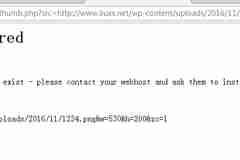
先森用騰訊云搭建了一個“劉某某博客”,使用的是Begin主題,結果發現前臺的縮略圖有些無法打開,一個大叉叉在那,很不好看。圖片無法打開查看鏈接,是在圖片后面加了參數,目測是裁剪圖片寬高的。直接打開這個圖片鏈接,顯示以下錯誤:圖片錯誤The following error(s) occured:GD Library Error: imagecreatetruecolor does not exist - please contact your webhost and ask them to install the GD library英語不好,百度翻譯一看,什么GD庫錯誤,需要安裝GD庫。解決百度了一下什么是GD庫,知道了是和PHP有關的。最后一番搜索之后,找到了解決方法:yum install -y php-gdservice php-fpm restart也就是安裝php-gd,然后重啟PHP即可。php的配置倒是不需要修改了。
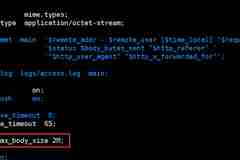
系統運維, WordPress技巧Nginx出現413 Request Entity Too Large錯誤解決方法
先森托女票的福,得到一枚騰訊云的服務器,在服務器上用的web服務器是nginx,結果在WordPress后臺上傳主題的時候直接報錯413,有點懵。百度了下解決辦法,這里做個記錄。解決辦法打開nginx主配置文件nginx.conf,一般在/usr/local/nginx/conf/nginx.conf這個位置,找到http{}段,修改或者添加client_max_body_size 2M;默認配置文件中沒有該字段,需要添加。記得分號一定要添加。nginx.conf添加字段平滑重新加載Nginx配置文件:./sbin/nginx -s reload
 川公網安備 51011202000104號