

標簽:經(jīng)驗分享
系統(tǒng)運維, 經(jīng)驗雜筆【教程】iPhone如何下載、使用OpenVpn程序
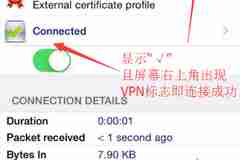
Opemvpn是用來連接VPN的軟件,分服務(wù)端和客戶端,這個在介紹免流的文章中已經(jīng)介紹過了,就不多說了。這次主要是來說說Openvpn在IOS上的客戶端下載的問題。Openvpn在中國的App Store沒有上架,所以用國內(nèi)的Apple ID無法下載。最初先森也是比較懵逼的,后來總結(jié)除了兩種解決方法:1.注冊或?qū)ふ乙粋€美國的Apple ID進入商店下載。2.手機連接下載了XY助手等軟件的電腦,用助手安裝。本文主要介紹的是第一種,和下載Openvpn后如何使用。一、下載Openvpn首先,進入手機設(shè)置,選擇“iTunes Store與App Store”選項。千萬不要選擇到上面的那個iCloud去了,如果你將陌生賬號登錄到你的iCloud里去,小心被有心人鎖機勒索。iTunes Store與App Store進入“iTunes Store與App Store”選項后,點擊第一行Apple ID彈出一個選項框,選擇注銷。注銷Apple ID然后,登錄自己準備的美國Apple ID。登錄后,再進入App Store即可搜索下載OpenVPN程序。下載Openvpn如果不嫌麻煩,可以自己注冊美國的Apple ID,免費。如果怕麻煩,可以百度找可用的,也可淘寶直接買。百度能找到的基本都有問題無法下載軟件。下面提供一個隨便找的ID,不知道能否可以使用。如果是先森現(xiàn)實中認識的朋友,當然可以直接找先森啦。Apple ID:cuod061@icloud.com密碼:Dd112211另一種也比較省事的就是手機連接下載了XY助手等軟件的電腦,用助手安裝,此不多說。二、如何使用Openvpn安裝好軟件了,那么就有了免流的前提了。另外,相信你已經(jīng)準備好了VPN賬號和配置文件(.ovpn格式的文件)。首先將配置文件通過QQ等方式傳到手機,點擊“其他應(yīng)用打開”,然后選擇Openvpn跳轉(zhuǎn)到Openvpn的界面。使用Openvpn打開進入Openvpn軟件界面,點擊綠色大加號按鈕,添加這個配置文件。添加配置文件接著輸入VPN的賬號密碼,滑動Save記住密碼。再滑動下方的連接按鈕。輸入VPN賬號密碼如果你的VPN賬號密碼、配置文件、對端服務(wù)器設(shè)置沒有問題,那么Openvpn軟件會顯示綠色的勾勾,且手機右上角會出現(xiàn)加黑框的VPN符號。連接成功總結(jié)免流終究不是正道,國內(nèi)已經(jīng)逐步跨過了通話為主的話費時代,走向了流量為主的時代,流量的多少更能決定人們選擇何種套餐,所以運營商對流量的監(jiān)管必定不會如同過去那般放松。如同IOS越獄一般,免流的技術(shù)必將越發(fā)高端復(fù)雜,掌握的人群也將越來少。因此,各位朋友,不要過度依賴免流。不然,習(xí)慣免流之后又突然失效,必將造成自己的心理上的和經(jīng)濟上的重大損傷。

經(jīng)驗雜筆一鍵轉(zhuǎn)存360云盤資料到百度網(wǎng)盤
10月20日,360云盤突然發(fā)布了停止服務(wù)的通知,這讓我們對國內(nèi)網(wǎng)盤進一步的堪憂,同時又憂桑的考慮自己在360云盤上那么多的數(shù)據(jù)怎么轉(zhuǎn)移。公告360云盤服務(wù)轉(zhuǎn)型公告——由于云盤存儲的私密性、管理的復(fù)雜性,導(dǎo)致無法解決盜版侵權(quán)等問題,360云盤即將轉(zhuǎn)型企業(yè)云服務(wù),同時停止個人版云盤,將在2016年11月1日起停止上傳服務(wù),在2017年2月1日起關(guān)閉服務(wù),請及時下載和備份數(shù)據(jù),5年時間,感謝您的一路相伴。360云盤服務(wù)轉(zhuǎn)型公告網(wǎng)民的個人存儲之路走向何處?國內(nèi)的網(wǎng)盤一家又一家的倒下,之前的那些網(wǎng)盤,對先森來說并沒有多大的影響,但是360云盤,先森卻沒法那么淡定了。最近先森也開始接觸360云盤了,由于之前一直用百度云盤,所以使用時也會默默的對比兩家網(wǎng)盤。先森進行的發(fā)現(xiàn),百度云慢慢走上收費之路,劃到會員特權(quán)的文件夾自動備份功能在360這里竟然依然免費,所以就慢慢的開始接觸360云盤了。先森現(xiàn)在公司里的數(shù)據(jù),都是通過360云盤自動備份的,以免回到家里緊急情況下找不到資料。另外,360云盤的簽到功能,偶爾點一點,還是會有點小愉悅的,動輒就獎勵多少多少G的空間。雖然以前注冊的時候就已經(jīng)有30多個T的空間了,抽到的這些只是小牙縫,但是還是受到了小農(nóng)意識的支配,暗自心爽。不過,它竟然要關(guān)了。文件轉(zhuǎn)移在相信了這個事實只有,我們首先會想到的就是我們的文件怎么辦?在360云盤服務(wù)轉(zhuǎn)型公告后,百度云盤則發(fā)微博表示,繼續(xù)提供服務(wù)。所以,說不得我們還是得往百度云盤上面轉(zhuǎn)了。不過,如果是我們自己一邊下載一邊上傳,那也太辛苦了吧?有沒有更簡便的方法?答案是,有。方法就是,利用中國移動和彩云搬家。1.關(guān)注中國移動和彩云微信公眾號認準認證的公眾號2.綁定和彩云賬號關(guān)注之后會有關(guān)注提醒消息,其中有個可以點擊的鏈接,點擊綁定賬號,沒有賬號的話就得注冊了。先森覺得,好像這個賬號就是飛信的賬號密碼,如果還記得飛信賬號的同學(xué)可以試試。注冊的話,可以選擇郵箱注冊,也可以選擇手機注冊。雖然是移動的業(yè)務(wù),但是電信和聯(lián)通的手機號碼也可以注冊。綁定和彩云賬號3.授權(quán)賬號綁定好和彩云賬號后,如上圖所示,點擊“我的文件”->“網(wǎng)盤搬家”,進入轉(zhuǎn)移網(wǎng)盤的頁面。這里大家分別授權(quán)360云盤和百度云即可。授權(quán)賬號4.移動文件別急,現(xiàn)在還沒有到網(wǎng)盤之間的移動。先在網(wǎng)頁或客戶端登錄360云盤,將所有需要轉(zhuǎn)移的文件移動到360云盤中的“我的應(yīng)用數(shù)據(jù)”->“imWallet”目錄下,因為只有這個文件夾才是和彩云有權(quán)限讀取的。和彩云的文件夾5.開始轉(zhuǎn)移任務(wù)萬事俱備了,現(xiàn)在再回到公眾號的“網(wǎng)盤搬家”中。選擇起始盤為360云盤,目標盤為百度網(wǎng)盤,然后選擇起始盤中需要轉(zhuǎn)移的數(shù)據(jù),點擊中間的按鈕,開始轉(zhuǎn)移。開始轉(zhuǎn)移任務(wù)6.查看任務(wù)這時候點擊“我的”->“任務(wù)”,就可以了看到任務(wù)情況了。任務(wù)詳情7.別高興太早雖然看似麻煩又簡單,但是,我們還是不能高興太早。授權(quán)之后,會在授權(quán)網(wǎng)盤中創(chuàng)建一個文件夾,而文件夾中有一個幫助文檔,是教我們?nèi)绾伟峒业摹:筒试剖褂脦椭m然沒有提到百度網(wǎng)盤和360云盤,但是實際效果如何,還是要看使用之后了。截止定稿,先森得任務(wù)依舊在排隊...總結(jié)免費的才是最昂貴的。
系統(tǒng)運維, 經(jīng)驗雜筆虛擬機CentOS搭建LVS-DR負載均衡
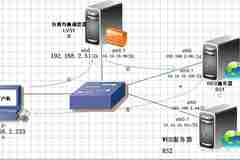
先森工作三個星期了,從最初的基礎(chǔ)命令學(xué)習(xí),到基礎(chǔ)環(huán)境搭建,再到現(xiàn)在的高可用負載均衡集群搭建,都通通過了一遍,下周也要開始接觸現(xiàn)網(wǎng)服務(wù)器了。在這三周,做的東西都越來越難,越來越麻煩,LVS就是其中之一。LVS是Linux Virtual Server的簡稱,也就是Linux虛擬服務(wù)器, 是一個由章文嵩博士發(fā)起的自由軟件項目。章文嵩博士曾是阿里巴巴副總裁、技術(shù)總監(jiān)等,現(xiàn)任滴滴出行副總裁。LVS有三種負載均衡模式,分別是LVS-DR、LVS-TUN、LVS-NAT。讓先森郁悶的是,先森用虛擬機除了LVS-DR模式,LVS-TUN和LVS-NAT先森都沒有搭建成功。LVS體系結(jié)構(gòu)首先需要普及一下LVS的體系結(jié)構(gòu)。LVS體系結(jié)構(gòu)圖使用LVS架設(shè)的服務(wù)器集群系統(tǒng)有三個部分組成:最前端的負載均衡層,用Load Balancer表示。Load Balancer層:位于整個集群系統(tǒng)的最前端,有一臺或者多臺負載調(diào)度器(Director Server)組成,LVS模塊就安裝在Director Server上,而Director的主要作用類似于一個路由器,它含有完成LVS功能所設(shè)定的路由表,通過這些路由表把用戶的請求分發(fā)給Server Array層的應(yīng)用服務(wù)器(Real Server)上。同時,在Director Server上還要安裝對Real Server服務(wù)的監(jiān)控模塊Ldirectord,此模塊用于監(jiān)測各個Real Server服務(wù)的健康狀況。在Real Server不可用時把它從LVS路由表中剔除,恢復(fù)時重新加入。中間的服務(wù)器群組層,用Server Array表示。Server Array層:由一組實際運行應(yīng)用服務(wù)的機器組成,Real Server可以是WEB服務(wù)器、MAIL服務(wù)器、FTP服務(wù)器、DNS服務(wù)器、視頻服務(wù)器中的一個或者多個,每個Real Server之間通過高速的LAN或分布在各地的WAN相連接。在實際的應(yīng)用中,Director Server也可以同時兼任Real Server的角色。最底端的數(shù)據(jù)共享存儲層,用Shared Storage表示。Shared Storage層:是為所有Real Server提供共享存儲空間和內(nèi)容一致性的存儲區(qū)域,在物理上,一般有磁盤陣列設(shè)備組成,為了提供內(nèi)容的一致性,一般可以通過NFS網(wǎng)絡(luò)文件系統(tǒng)共享數(shù)據(jù),但是NFS在繁忙的業(yè)務(wù)系統(tǒng)中,性能并不是很好,此時可以采用集群文件系統(tǒng),例如Red hat的GFS文件系統(tǒng),oracle提供的OCFS2文件系統(tǒng)等。在用戶看來,所有的內(nèi)部應(yīng)用都是透明的,用戶只是在使用一個虛擬服務(wù)器提供的高性能服務(wù)。LVS三種模式區(qū)別:$IPVSADM -a -t 192.168.31.166:80 -r 192.168.21.100:80 -m -w 1 //-a增加一個real server -m NAT模式 -g dr模式 -t tun模式 -w權(quán)重NAT模式:realserver不需要公網(wǎng)ip,director負責(zé)接受請求和返回請求。DR模式/TUN模式:每個realserver都需要有公網(wǎng)ip,返回請求不需要經(jīng)過director,director只負責(zé)分發(fā)接受的請求。DR模式和TUN模式區(qū)別:TUN模式realserver和dr通信使用隧道(修改了ip包頭),DR模式不使用隧道(修改MAC地址)。LVS-DR模式搭建搭建成功后,其實你會發(fā)現(xiàn)LVS-DR是非常簡單的。每個realserver都需要有公網(wǎng)ip,返回請求不需要經(jīng)過director,director只負責(zé)分發(fā)接受的請求。搭建環(huán)境先森是用虛擬機搭建的,準備了三個安裝了CentOS的虛擬機。系統(tǒng)版本:CentOS 6.8外部IP地址內(nèi)部IP地址角色192.168.2.27/2410.10.10.99/24LVS調(diào)度器(虛擬機)192.168.2.66/24 10.10.10.100/24RS1(虛擬機)192.168.2.44/2410.10.10.101/24RS2(虛擬機)192.168.2.233/24無客戶機(自己電腦)本次搭建的拓撲圖如下,圖中的192.168.2.51實為192.168.2.27:LVS-DR拓撲圖調(diào)度器服務(wù)器要安裝ipvsadm,兩臺真實服務(wù)器要運行Apache或者Nginx等web服務(wù)器。Director上需要安裝ipvsadm:yum install -y ipvsadm兩個real server 上都安裝apache:yum install -y httpdDR 負載均衡器配置ipvsadm有自己的命令,但是一般都是用shell腳本把需要做的設(shè)置寫出來,然后運行shell來完成設(shè)置。首先進入一個存放shell腳本的目錄,這個目錄自行選擇。先森選擇將shell腳本放置/usr/local/bin目錄下。cd /usr/local/bin用vim直接打開一個不存在的shell文件,保存的時候會自動創(chuàng)建好。vim lvs_dr.sh打開后添加如下內(nèi)容:#!/bin/sh VIP=192.168.2.27 # 均衡器外網(wǎng)IP DIP=10.10.10.99 # 均衡器內(nèi)網(wǎng)IP RIP1=10.10.10.100 # 真實服務(wù)器的內(nèi)網(wǎng)IP RIP2=10.10.10.101 . /etc/rc.d/init.d/functions case "$1" in start) echo "start LVS of DirectorServer" #Set the Virtual IP Address /sbin/ifconfig eth0:1 $DIP netmask 255.255.255.0 up # 給均衡器添加一個內(nèi)容IP /sbin/route add -host $DIP dev eth0:1 # 給內(nèi)網(wǎng)IP添加路由 #Clear IPVS Table /sbin/ipvsadm -C # 手工清空原來表內(nèi)容 #Set Lvs /sbin/ipvsadm -A -t $VIP:80 -s rr # -A添加地址,-t指定VIP TCP端口,-s指定調(diào)度算法:rr輪詢算法 /sbin/ipvsadm -a -t $VIP:80 -r $RIP1:80 -g # -a指定真實服務(wù)器, -t lvs上VIP,-r真實服務(wù)器ip及端口,-g先擇DR模式(-m為NAT模式) /sbin/ipvsadm -a -t $VIP:80 -r $RIP2:80 -g #Run Lvs /sbin/ipvsadm ;; stop) echo "close LVS Directorserver" /sbin/ipvsadm -C /sbin/ifconfig eth0:1 down ;; *) echo "Usage: $0 {start|stop}" exit 1 esac保存并退出::wq給lvs_dr.sh添加可執(zhí)行權(quán)限:chmod +x lvs_dr.shRS 真實服務(wù)器配置兩臺real server也需要添加一個shell腳本,腳本的內(nèi)容大致相同。還是進入一個保存腳本的目錄:cd /usr/local/bin編輯本不存在的shell腳本:vim lvs_dr_rs.sh在腳本內(nèi)加入如下內(nèi)容:#!/bin/bash VIP=192.168.2.27 # 均衡器的VIP地址 RIP=10.10.10.100 # 要給本地服務(wù)器設(shè)置的內(nèi)網(wǎng)地址 LOCAL_Name=50bang BROADCAST=192.168.2.255 #vip's broadcast . /etc/rc.d/init.d/functions case "$1" in start) echo "reparing for Real Server" echo "1" >/proc/sys/net/ipv4/conf/lo/arp_ignore echo "2" >/proc/sys/net/ipv4/conf/lo/arp_announce echo "1" >/proc/sys/net/ipv4/conf/all/arp_ignore echo "2" >/proc/sys/net/ipv4/conf/all/arp_announce ifconfig lo:0 $VIP netmask 255.255.255.255 broadcast $BROADCAST up#為什么要綁定VIP呢?因為DR模式原理是LVS調(diào)度器修改mac地址為真實服務(wù)器地址,報文的目的IP還是VIP沒修改,,網(wǎng)卡只會把目的MAC和目的IP都是自己的報文上送CPU,所以真實服務(wù)器上必須>配置VIP!#為什么使用lo口呢?因為lo口為本地環(huán)回口,防止本地局域網(wǎng)IP地址沖突! ifconfig eth0:1 $RIP netmask 255.255.255.0 up # 為本地服務(wù)器設(shè)置一個內(nèi)網(wǎng)IP /sbin/route add -host $VIP dev lo:0 ;; stop) ifconfig lo:0 down ifconfig eth0:1 down echo "0" >/proc/sys/net/ipv4/conf/lo/arp_ignore echo "0" >/proc/sys/net/ipv4/conf/lo/arp_announce echo "0" >/proc/sys/net/ipv4/conf/all/arp_ignore echo "0" >/proc/sys/net/ipv4/conf/all/arp_announce echo "close LVS Real Server" ;; *) echo "Usage: lvs {start|stop}" exit 1 esac退出保存::wq依舊添加可執(zhí)行權(quán)限:chmod +x lvs_dr_rs.sh運行腳本DR 負載均衡器:./lvs_dr.sh startDR運行腳本RS 真實服務(wù)器:./lvs_dr_rs.sh startRS運行腳本檢查網(wǎng)卡:ifconfigDR均衡器的網(wǎng)卡信息RS服務(wù)器的網(wǎng)卡信息查看ipvs設(shè)置ipvsadm -ln測試運行RS服務(wù)器上的Apache或Nginx、Tomcat等任何web服務(wù)器,記得開啟防火墻iptables的端口。為了方便測試,可以把Apache的默認頁面內(nèi)容改為“web1”和“web2”:echo "web1" >/var/www/html/index.html然后在電腦上瀏覽器訪問設(shè)置的VIP地址,即192.168.2.27,不停刷新查看效果。如果配置成功則會看到頁面在“web1”和“web2”上輪流切換。第一次打開刷新一次如此,就是先LVS-DR的負載均衡。實際上,LVS-DR還經(jīng)常和Keepalived搭配起來實現(xiàn)高可用+負載均衡。這個先森也實現(xiàn)了,真的是非常簡單呢,后面會繼續(xù)分享。

經(jīng)驗雜筆win7設(shè)置鎖屏背景壁紙并自動定時修改
先森上周開始上班了,所以博客的更新也少了,主要還是因為不適應(yīng)上班,沒時間研究網(wǎng)站,等適應(yīng)后博客就能恢復(fù)正常更新了。先森也開始走運維了,找的這個工作先森感覺很好,有個師父帶先森。公司規(guī)定,離開座位必須鎖屏,先森看到師父的鎖屏背景不是win7自帶的那個,所以也就想著換一個自己喜歡的壁紙了,結(jié)果照著百度經(jīng)驗的操作,竟然沒能成功。鼓搗成功之后,也就想著更新篇日志了。而且,先森還找到了能夠定時自動換鎖屏背景的方法了,一并分享出來。先來看看先森的最終效果,為了背景壁紙,先森把頭像也換了下。先森的鎖屏背景界面修改win7鎖屏背景壁紙1、修改注冊表方法一:應(yīng)@熱騰網(wǎng)的提議,修改注冊表先森弄了一個代碼版的,嫌自己定位注冊表修改麻煩的可以用這種方法。首先需要以管理員身份運行CMD。開始->所有程序->附件->CMD,右鍵“以管理員身份運行”。運行后粘貼下面的代碼:reg add "HKEY_LOCAL_MACHINE\SOFTWARE\Microsoft\Windows\CurrentVersion\Authentication\LogonUI\Background" /v "OEMBackground" /t reg_dword /d "1" /fCMD代碼運行參數(shù)解釋:reg add大家應(yīng)該都看的懂,是給數(shù)據(jù)庫增加內(nèi)容。/v 所選項之下要添加的值名/t RegKey 數(shù)據(jù)類型/d 要分配給添加的注冊表 ValueName 的數(shù)據(jù)/f 不用提示就強行改寫現(xiàn)有注冊表項因為有‘/f’的參數(shù),所以無論OEMBackground這個雙字節(jié)值是否存在,都會被修改。方法二:1.1點擊‘win + R’鍵,在輸入框里輸入【Regedit】,接著單擊“確定”按鈕打開注冊表編輯器,如圖:輸入regedit打開注冊表單擊“確定”按鈕,或按回車鍵打開注冊表。 1.2、然后再定位到“HKEY_LOCAL_MACHINE/SOFTWARE/Microsoft/Windows/CurrentVersion/Authentication/LogonUI/Background”分支下;大家可能會發(fā)現(xiàn)有一個名為“OEMBackground”的雙字節(jié)值,若你沒有找到,可自己新建一個,如圖:OEMBackground雙字節(jié)值 1.3、最后右擊該雙字節(jié)值,選擇修改,將其值修改為1。小編解釋:更改OEMBackground的值,若為0則表示不使用OEM背景僅使用Windows默認背景;若為1則表示使用OEM背景;如圖:將其值修改為1 2、接下來就是用自選的壁紙?zhí)娲到y(tǒng)默認的那張了,先找到放鎖屏壁紙的目錄,它在這里:C:\Windows\System32\oobe\info\backgrounds;默認情況下info\backgrounds目錄是不存在的,我們需要自己新建這兩個文件夾,然后將自己喜歡的鎖屏壁紙放在這里:C:\Windows\System32\oobe\info\backgrounds;如圖:找到放鎖屏壁紙的目錄 3、將自己喜歡的鎖屏壁紙命名為backgroundDefault.jpg,放入第3步說明的路徑中。需要注意的是,圖片的大小不能超過250KB,否則也無法生效。放置背景圖片4、這是最重要的一步,百度經(jīng)驗的教程就是少了這一步才導(dǎo)致先森設(shè)置沒有成功的。點擊‘win + R’鍵,在輸入框里輸入【gpedit.msc】,接著單擊“確定”按鈕打開本地組策略編輯器。本地組策略編輯器5、在本地組策略編輯器中定位到“管理模板->系統(tǒng)->登錄”,找到右側(cè)最后一條“始終使用自定義登錄背景”設(shè)置,雙擊打開,選擇“已啟用”再點擊確定。始終使用自定義登錄背景 6、不需要重啟計算機,用Win+L測試一下設(shè)置的成果吧。成功設(shè)置效果圖這樣就成功設(shè)置了win7鎖屏界面的背景壁紙,但是有時候可能我們有很多張喜歡的壁紙,想要輪流的設(shè)置又嫌麻煩。先森找到了可以自動定時更換壁紙的方法,親測有效,來看看具體方法。自動定時更換壁紙這個方法實現(xiàn)的原理是用批處理文件將背景圖片文件夾中的一組圖片中的其中一張復(fù)制一次后名稱改為“backgroundDefault.jpg”,達到更換壁紙的目的。再用win7的‘任務(wù)計劃程序’每天執(zhí)行一次這條批處理,已達到定時更換的目的。需要注意的是,要實現(xiàn)這個效果,系統(tǒng)必須設(shè)置了密碼。于是,批處理的代碼如下:@echo offsetlocal enabledelayedexpansioncd "C:\Windows\System32\oobe\info\backgrounds"set /a num=!random!%%7copy backgroundDefault!num!.jpg backgroundDefault.jpg使用方法是,把上面的代碼復(fù)制下來,保存到一個新建的txt文檔中,再將文件格式由txt改為bat格式。嫌麻煩的話,可以在本文末尾下載。將批處理文件放置到一個合適的位置。需要注意的是,代碼中的第四行set /a num=!random!%%7最后的數(shù)字7,代表著一共有7張圖片,圖片全都放到C:\Windows\System32\oobe\info\backgrounds目錄。圖片的命名格式是從backgroundDefault0.jpg到backgroundDefault6.jpg。記住,是從0到6。如果你的圖片有更多,可以將第4行的數(shù)字改為你的圖片數(shù)量,然后按照0到n-1的規(guī)則命名即可。定時任務(wù)點擊屏幕左下角的開始按鈕,在搜索框中輸入【任務(wù)計劃】,選擇出來的第一個選項“任務(wù)計劃程序”。任務(wù)計劃程序打開后,找到右側(cè)的創(chuàng)建任務(wù)(如果嫌創(chuàng)建任務(wù)麻煩,也可以選擇導(dǎo)入任務(wù),文件可以在文章末尾下載)。創(chuàng)建任務(wù)/導(dǎo)入任務(wù)點擊創(chuàng)建任務(wù)后首先看到的是【常規(guī)】選項卡,名稱可以自定義,是否在用戶登錄時才能運行也看各位自己喜好,先森選擇的是無論登錄與否都能執(zhí)行。最重要的是,由于背景圖片在系統(tǒng)文件夾,所以“使用最高權(quán)限運行”選項一定要勾選。創(chuàng)建任務(wù)-常規(guī)選項再將選項卡切換到【觸發(fā)器】選項卡,點擊新建,選擇‘每天’的什么時間執(zhí)行,然后設(shè)置任務(wù)最多延遲時間,至于當天是否重復(fù)執(zhí)行就看各位喜好了。創(chuàng)建任務(wù)-觸發(fā)器接著將選項卡切換到【操作】選項卡,點擊新建,再點擊瀏覽選擇上面所保存的批處理文件,先森是直接將其放在了桌面。創(chuàng)建任務(wù)-操作后面的條件和設(shè)置兩個選項就不用管了,默認即可。這時候點擊確認,輸入系統(tǒng)密碼即可創(chuàng)建了。如果出現(xiàn)了“任務(wù)出錯。錯誤消息:用戶賬戶限制錯誤。可能的原因是不允許密碼為空,活著已強制實施策略限制。”則是系統(tǒng)沒有設(shè)置密碼的原因。文件下載為了方便,這里顯示也將批處理文件和任務(wù)計劃的導(dǎo)出文件分享給大家。任務(wù)導(dǎo)入之后要注意修改批處理所在位置。百度云盤下載:http://pan.baidu.com/s/1milNZmC 密碼: chxs(成航先森)

系統(tǒng)運維, 經(jīng)驗雜筆Linux CentOS操作系統(tǒng)如何設(shè)置禁止別人ping服務(wù)器
Linux系統(tǒng),CentOS操作系統(tǒng)如何設(shè)置禁止別人ping我們自己的服務(wù)器,下面給大家介紹一些常用的方法。首先我們要明白的是,ping用的是icmp協(xié)議。禁止ping實際上是在對icmp協(xié)議進行操作。Linux CentOS操作系統(tǒng)如何設(shè)置禁止別人ping服務(wù)器方法有兩種方法一:以root賬戶進入系統(tǒng),然后編輯文件icmp_echo_ignore_all[root@centOS ~]# echo 1 > /proc/sys/net/ipv4/icmp_echo_ignore_all ## 禁用[root@centOS ~]# echo 0 > /proc/sys/net/ipv4/icmp_echo_ignore_all ## 啟用此上兩條命令的效果實時生效,可以用另外的機器ping來測試是否生效。以上方式只是臨時性的禁ping重啟后會失效,如果想要重啟過后也不能ping可以做如下操作:在/etc/rc.d/rc.local中增加一行echo 1 > /proc/sys/net/ipv4/icmp_echo_ignore_all另外可以在配置文件 /etc/sysctl.conf 文件中增加一行net.ipv4.icmp_echo_ignore_all=1方法二:使用IPTables禁止PING這下是別人不能ping你,你也不能ping別人,其實使用iptable最簡單iptables -A INPUT -p icmp --icmp-type 8 -s 0/0 -j DROPiptables -A INPUT -p icmp --icmp-type 0 -s 0/0 -j ACCEPTiptables -A OUTPUT -p icmp --icmp-type 0 -s 192.168.29.1 -j DROPiptables -A OUTPUT -p icmp --icmp-type 8 -s 192.168.29.1 -j ACCEPT
資源下載QQ等級加速:一鍵點亮QQ勛章墻補丁下載
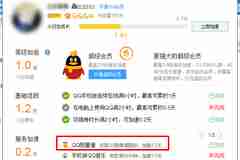
2016年,曾經(jīng)非主流的90后也有一半走出校園,步入社會了,最大的90后都26歲了,00后甚至10后開始當?shù)懒恕_@讓人不得不感嘆時間荏苒,歲月殺豬刀啊。心和人一樣,隨著時間慢慢變老。到了現(xiàn)在,不知道還有多少道友還在關(guān)心自己QQ等級加速的有多少,反正先森對等級加速的最后一點耐性,都在大學(xué)期間磨光了。近日,先森在純潔博客那里看到了一個補丁,感覺挺有意思的。這個補丁的作用是幫你點亮QQ勛章墻,從而滿足QQ加速的一個條件。本身點亮QQ勛章墻是需要安裝電腦管家、搜狗輸入法、QQ導(dǎo)航、QQ瀏覽器、QQ音樂這4個軟件,一個首頁的,但是有了這個補丁,一鍵搞定,省心省力。QQ勛章墻這個補丁是個dll文件,先森覺得這個文件應(yīng)該是上訴五個條件滿足之后會自動生成的一個文件,就像集滿七顆龍珠可以召喚神龍一樣。現(xiàn)在有機智的人發(fā)現(xiàn)了這個dll文件,所以咱們就能避開安裝軟件,直接享受成果。下載地址及使用方法百度云盤下載:http://pan.baidu.com/s/1i5Hb1n3 密碼: chxs(成航先森)下載解壓附件,然后將里面的msimg32.dll補丁,復(fù)制到QQ安裝目錄的Bin目錄里面就可以了。QQ安裝目錄不用找,直接在桌面找到你的QQ快捷圖標,右鍵文件“打開文件位置”就到了Bin目錄了。接著把msimg32.dll補丁放進去即可,這個文件本身是不存在的,所以不會出現(xiàn)替換選項。QQ快捷圖標,旁邊的快播你們就當沒看見msimg32.dll補丁補丁放進去后,將當前登錄的QQ都退出登錄,再重新登錄,就能看到效果了。補丁效果QQ等級加速效果
經(jīng)驗雜筆解決FTP軟件FileZilla無法連接到服務(wù)器AUTH TLS的錯誤
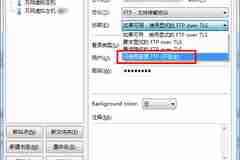
今天一大早,先森又收到了阿里云的郵件、短信提醒“主機產(chǎn)品因超標消耗資源關(guān)停通知”,免費的果然不省心啊。起床后想下載今天的日志,看一下又是什么問題,結(jié)果打開FTP軟件FileZilla卻死活登錄不了。提示“命令: AUTH TLS;錯誤: 無法連接到服務(wù)器”,這讓先森急的,無疑是雪上加霜。FileZilla無法連接到服務(wù)器百度了一下,基本都說的是把傳輸模式改為主動模式,但是對于這種情況來說,好像并不湊效。同一種錯誤,還是有很多種情況的。最后,先森發(fā)現(xiàn),針對這種錯誤,只需要在FileZilla的站點管理器中,將常規(guī)項“加密(E)”的“如果可用,使用顯式的FTP over TLS”改為“只使用普通FTP(不安全)”,然后再點擊連接就可以連接成功了:FileZilla加密方式修改只是,先森不明白的是,以前使用為什么沒有出現(xiàn)這種問題呢?最后,先森只能把問題歸結(jié)于網(wǎng)絡(luò)的原因了,因為先森現(xiàn)在已經(jīng)離開學(xué)校了,第一次使用其他網(wǎng)絡(luò)登錄的。
WordPress技巧WordPress默認TinyMCE編輯器增加彩色美化框自定義按鈕
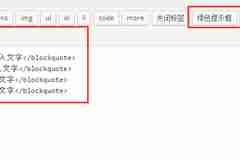
先森在新的友鏈伙伴閑魚博客那里看到了一篇技術(shù)文,介紹的是WordPress短代碼實現(xiàn)文章添加彩色美化框。可能看標題大家不太明白說的是什么,其實就是指的包裹著這段話的綠框框。先森覺得其美化效果是有了,但是卻并不方便,所以對整個代碼做了修改,增加了幾個WordPress默認TinyMCE編輯器自定義按鈕。點擊按鈕直接插入標簽,更加方便實用。效果展示綠色輸入框:輸入文字紅色提示框:輸入文字黃色提示框:輸入文字灰色提示框:輸入文字這種彩色美化框非常常見,尤其是實用知更鳥主題的博客,先森的友鏈都有很多是實用的知更鳥主題。相信無論是知更鳥主題,還是這種美化框,都是很受歡迎的。效果實現(xiàn)在閑魚博客那里,先森發(fā)現(xiàn)使用的是短代碼實現(xiàn)的。但當先森研究了一下WordPress默認TinyMCE編輯器增加自定義按鈕的時候發(fā)現(xiàn),其實可以直接省略短代碼那一步了,來看看怎么實現(xiàn)的吧。1.更改編輯器默認視圖為HTML大家都知道,在后臺新建文章后,編輯器就自動跳轉(zhuǎn)到“可視化”視圖,對于一些經(jīng)常要插入代碼或者WEB設(shè)計者們來說,可能更習(xí)慣使用HTML視圖手動編輯。設(shè)置方法:將以下代碼添加到主題的functions.php文件里即可://更改編輯器默認視圖為HTMadd_filter('wp_default_editor', create_function('', 'return "html";'));2.新增WordPress默認TinyMCE編輯器自定義按鈕在WordPress主題的functions.php最后一個?>前加入一下代碼://添加HTML編輯器自定義快捷標簽按鈕add_action('after_wp_tiny_mce', 'bolo_after_wp_tiny_mce');function bolo_after_wp_tiny_mce($mce_settings) {?><script type="text/javascript">QTags.addButton( 'v_notice', '綠色提示框', '<blockquote id="sc_notice">輸入文字</blockquote>\n', "" );QTags.addButton( 'v_error', '紅色提示框', '<blockquote id="sc_error">輸入文字</blockquote>\n', "" );QTags.addButton( 'v_warn', '黃色提示框', '<blockquote id="sc_warn">輸入文字</blockquote>\n', "" );QTags.addButton( 'v_tips', '灰色提示框', '<blockquote id="sc_tips">輸入文字</blockquote>\n', "" );</script><?php}其中,主要設(shè)置自定義按鈕的是這個函數(shù):QTags.addButton( ”, ”, ”, ” );【四對引號,分別表示按鈕的ID、按鈕顯示名、點一下輸入內(nèi)容、再點一下關(guān)閉內(nèi)容(最后一對引號為空則一次輸入全部內(nèi)容),\n表示換行】形象說明: QTags.addButton( ‘ 按鈕ID‘, ‘按鈕顯示名‘, ‘點一下輸入內(nèi)容‘, ‘點一下關(guān)閉內(nèi)容‘ );可以自定義添加多行 QTags.addButton( ”, ”, ”, ” ); 增加多個按鈕!3.CSS美化將css代碼放入主題的style.css文件中或其他地方:/*彩色美化框*/#sc_notice { color: #7da33c; background: #ecf2d6 url('images/sc/sc_notice.png') -1px -1px no-repeat; border: 1px solid #aac66d; overflow: hidden; margin: 10px 0; padding: 15px 15px 15px 35px;width: 98%; }#sc_warn, .post-password-form { color: #ad9948; background: #fff4b9 url('images/sc/sc_warn.png') -1px -1px no-repeat; border: 1px solid #eac946; overflow: hidden; margin: 10px 0; padding: 15px 15px 15px 35px;width: 98%; }#sc_error { color: #c66; background: #ffecea url('images/sc/sc_error.png') -1px -1px no-repeat; border: 1px solid #ebb1b1; overflow: hidden; margin: 10px 0; padding: 15px 15px 15px 35px;width: 98%; }#sc_tips {color: #7da33c;background: #ecf2d6 url('images/sc/sc_tips.png') -1px -1px no-repeat;border: 1px solid #aac66d;padding: 15px 15px 5px 35px;margin: 10px 0;width: 98%;overflow: hidden;}CSS代碼中有4個圖標鏈接,請將鏈接改為你保存的位置圖標素材下載:鏈接: http://pan.baidu.com/s/1bo3ziCB 密碼: chxs(成航先森)4.后臺效果完成以上步驟后,打開文章編輯界面,應(yīng)該會看到以下效果:實現(xiàn)后臺效果使用時,只需要將“輸入文字”改為需要的文字即可。寫在最后先森從開始WordPress建站之后,就將WordPress默認的TinyMCE編輯器換成了百度UEditor編輯器了,所以為了完成本文的效果還費了點功夫來熟悉默認編輯器。先森是兩步一起走,同時還實現(xiàn)了為UEditor編輯器增加同樣功能的自定義按鈕。相較于UEditor,TinyMCE的自定義按鈕就顯得很小兒科了,方法先森過兩天再分享出來。
系統(tǒng)運維, 經(jīng)驗雜筆用Xshell登錄騰訊云Linux云服務(wù)器
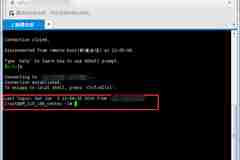
先森之前在騰訊云買了一臺屬于Linux操作系統(tǒng)的CentOS 7.1 64位云服務(wù)器,再買了一個.cn的域名,共計一元錢。關(guān)于購買的事情先森曾經(jīng)也發(fā)文炫耀過《直播了一段用騰訊云校園計劃1元購買免費域名+專享服務(wù)器及安全認證》。雖然4月份就買了云服務(wù)器了,但是一直也沒時間折騰,直到六一兒童節(jié)騰訊云給我發(fā)了一封郵件,我決定不忍了,開始動這臺云服務(wù)器。騰訊云恭喜先森畢業(yè)了在先森正在為畢業(yè)傷感的時候,騰訊云跑來恭喜我畢業(yè)了,并且還宣布將不再向先森發(fā)送學(xué)生特權(quán)代金券,這不是火上澆油嗎?為了不讓先森每個月交的1元錢白花,先森決定用這個騰訊云服務(wù)器搭建一個WordPress網(wǎng)站。但是沒想到,第一次折騰服務(wù)器,連怎么用Xshell連接服務(wù)器都搞了很久。整明白后其實還是很簡單,今天將過程整理一下。為什么要用Xshell登錄?主要是因為方便,Xshell可以在Windows界面下用SSH來訪問遠端不同系統(tǒng)下的服務(wù)器,從而比較好的達到遠程控制終端的目的。騰訊云服務(wù)器的控制臺中其實就有登錄入口,是通過一個網(wǎng)頁來連接服務(wù)器的。雖然也比較方便了,但是如果每次去管理服務(wù)去還打開瀏覽器,再打開網(wǎng)頁,實在有點麻煩了。騰訊云 云主機 控制臺web登錄在這里可以使用賬號密碼登錄,而在Xshell中是不能用密碼登錄的,因為騰訊云服務(wù)器的SSH配置中默認把密碼連接關(guān)閉了的。關(guān)于賬號密碼在購買云服務(wù)器的時候,騰訊云在系統(tǒng)通知和郵件都有做下發(fā)提醒:騰訊云服務(wù)器的賬號密碼用Xshell連接1.SSH密鑰。在購買服務(wù)器的前文中提到過,購買的時候需要提前創(chuàng)建一組SSH密鑰,購買的服務(wù)器中就會加載上公鑰,密鑰則是在創(chuàng)建時保存到了自己的電腦上,這個很重要。因為騰訊云默認關(guān)閉了SSH密碼連接,所以我們需要使用密鑰連接。SSH密鑰 控制臺2.騰訊云安全組。這個安全在有什么用,先森也沒有具體的了解,只是看其備注,好像要SSH連接就需要開啟的樣子,所以先森就加入云服務(wù)器了。備注內(nèi)容:該安全組將只暴露Linux SSH登錄的tcp 22端口到公網(wǎng),內(nèi)網(wǎng)所有端口全通,您的CVM如有業(yè)務(wù)需要放通其它端口(如80、443等)到公網(wǎng),建議選擇按需新建的安全組。騰訊云安全組可以測試一下不加入云服務(wù)器是否無法連接,無法連接再加入也不遲。3.Xshell連接。首先需要準備的是,在騰訊云控制臺查看自己的公網(wǎng)IP地址,然后確定創(chuàng)建的SSH密鑰在本機的位置。3.1 打開Xshell 5軟件,在左上角點擊新建新建會話3.2 在新建會話的屬性中,名稱自定義,協(xié)議選擇SSH,主機填寫公網(wǎng)IP,端口號默認22,其他選項就可以先不用管了。新建會話的屬性3.3 填寫完之后點擊確認,在新彈出來的窗口中選擇創(chuàng)建的會話連接:選擇會話連接3.4 點擊連接后在新的窗口中輸入需要登錄的用戶名,默認一般為root,為了方便以后的登錄,最好勾選記住用戶名:輸入用戶名3.5 輸入用戶名,點擊確認后,會彈出輸入密碼的窗口。但是先森說過多次,騰訊云服務(wù)器的SSH服務(wù)默認關(guān)閉了密碼登錄,所以這時候我們需要用SSH密鑰文件驗證連接。在新的窗口中點擊瀏覽,再選擇用戶密鑰:用戶密鑰然后選擇導(dǎo)入,找到存放在本地的SSH密鑰,確認導(dǎo)入:導(dǎo)入密鑰3.6 導(dǎo)入密鑰之后點擊確定,在密鑰下拉欄中選擇剛才導(dǎo)入的密鑰。為了方便以后登錄,記得勾選右下角的記住密碼。接著直接點擊確認,不用輸入密碼。選擇密鑰3.7 選擇好密鑰確定之后,如果操作無誤就可以連接到服務(wù)器了,以后就可以方便的管理服務(wù)器了。連接成功總結(jié)本文算是顯示真實開始折騰服務(wù)器的一個開篇,培訓(xùn)了那么就的Linux終于也開始正式用于實踐操作了。本文只是做一個記錄,就這個教程而言太過小白了,各位前輩肯定是用不上的,希望能夠幫助到一些比我還白的小白吧。
經(jīng)驗雜筆百度網(wǎng)盤大文件免客戶端直接迅雷下載
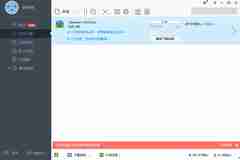
對于百度網(wǎng)盤,先森是又愛又恨。網(wǎng)站需要,各種分享的文件都放在百度網(wǎng)盤,這樣大家方便保存,又節(jié)約了先森的服務(wù)器資源。同時,先森在獲取資源的時候,大多都是來自百度網(wǎng)盤的,而這些文件,往往都很大。當遇到大文件時,百度網(wǎng)盤就強制要求使用百度云管家客戶端下載。必須使用百度云管家下載不說在電腦上下載些亂七八糟的軟件心情會有多糟,重點是百度無錢不賺,對百度云管家的下載速度還進行了限制,想快就得開會員,這點最是無語。以前突破客戶端下載的方法是修改鏈接,改成wap頁面,但是百度網(wǎng)盤自己發(fā)現(xiàn)這個“BUG”后就寫了個JS做跳轉(zhuǎn),你改了鏈接它馬上就跳回來了。當然,有辦法將這個JS屏蔽掉,但先森是沒成功,且本文重點不是說這種方法,也就不再贅述了。下面開講解決方法。前提準備首先需要準備的是Webkit內(nèi)核的瀏覽器,比如Chrome、UC瀏覽器、QQ瀏覽器、360瀏覽器什么的都可以。然后需要安裝"Tampermonkey"插件,這款插件與firefox上的油猴子插件"Greasemonkey"類似:Tampermonkey插件這里提供兩種安裝方式。第一種是在Chrome應(yīng)用商店直接安裝,這種安裝方式的好處是一鍵安裝。只是需要科學(xué)上網(wǎng),不會科學(xué)上網(wǎng)的朋友請看這里:《分享兩款免費好用的帆墻軟件》安裝地址:https://chrome.google.com/webstore/detail/tampermonkey/dhdgffkkebhmkfjojejmpbldmpobfkfo第二種是百度網(wǎng)盤下載。下載的是crx文件,需要打開瀏覽器插件頁面的開發(fā)者模式,將crx文件拖進瀏覽器即可安裝。百度網(wǎng)盤: http://pan.baidu.com/s/1qY7XMfM 密碼: chxs(成航先森)百度網(wǎng)盤助手安裝教程說是教程,其是非常簡單,點擊打開百度網(wǎng)盤助手?改,在打開的頁面點擊“安裝此腳本”:安裝第一步點擊后會自動打開到Tampermonkey的安裝頁面,點擊安裝即可。先森已經(jīng)安裝過了,所以顯示的是“重新安裝”:安裝第二步-Tampermonkey安裝到此就安裝完畢了,下面進行效果展示。效果測試安裝完成后,最好重啟下瀏覽器,但不重啟貌似也能生效,這就看個人電腦了。隨意進入一個百度網(wǎng)盤的頁面,看看右上角的Tampermonkey插件的圖標右下角是否有一個數(shù)字1,點擊看看代碼是否在運行:狀態(tài)查看然后進入分享鏈接,頁面打開后我們就可以看到有個“網(wǎng)盤助手”了。點擊后有4個選項,選項的作用一目了然。網(wǎng)盤助手這個時候再選擇直接下載就不會彈出需要用百度云管家下載的畫面了。如果你的電腦安裝了迅雷或QQ旋風(fēng)等下載軟件,一般可以在這個時候選擇使用哪種選擇器下載。網(wǎng)盤助手-直接下載先森選擇的是迅雷下載,先森寢室用的是2M的網(wǎng)通小水管,正常速度也就這么300KB左右了。網(wǎng)速在這里不是重點,重點是的確實可以用迅雷下載了。網(wǎng)盤助手-迅雷下載這個技能,不知道大家是否get到了呢?現(xiàn)在先森的百度網(wǎng)盤私密分享的提取密碼都是網(wǎng)站名稱“成航先森”的首字母縮寫“chxs”了,想知道怎么做到的嗎?看了這里你就會了:《get:自定義百度網(wǎng)盤私密分享的提取密碼》。
 川公網(wǎng)安備 51011202000104號