



分享給站長(zhǎng)的瀏覽器插件:網(wǎng)頁(yè)截圖:注釋&批注(讓你截圖更美觀)
編輯:狂族晨曦 來(lái)源:WordPress技巧 日期:2016-03-11 閱讀: 3,162 次 2 條評(píng)論 » 百度已收錄
身為站長(zhǎng),想必各位都有過(guò)這樣的經(jīng)歷:截圖時(shí)部分內(nèi)容超出瀏覽器窗口,無(wú)法一次性截圖。這時(shí)候怎么辦呢?
有經(jīng)驗(yàn)的站長(zhǎng),可能會(huì)做出這樣的操作:1.調(diào)整瀏覽器網(wǎng)頁(yè)大小,在盡可能大的時(shí)候截完整的圖;2.按Ctrl + Shift + S鍵,保存整個(gè)網(wǎng)頁(yè)為圖片,然后再裁剪。
但是這樣多多少少有點(diǎn)麻煩,那么我們可以從截圖工具方面下手了。不知道大家是不是和先森一樣一樣,習(xí)慣按Ctrl + Shift + A鍵用QQ截圖工具呢?那么現(xiàn)在有更好的選擇了:網(wǎng)頁(yè)截圖:注釋&批注。

瀏覽器插件網(wǎng)頁(yè)截圖:注釋&批注
安裝
網(wǎng)頁(yè)截圖:注釋&批注插件是Chrome網(wǎng)上應(yīng)用店中的擴(kuò)展程序,先森用的是UC瀏覽器,所以支持安裝Chrome網(wǎng)上應(yīng)用店中的插件。當(dāng)然,現(xiàn)在大部分的瀏覽器對(duì)Chrome網(wǎng)上應(yīng)用店中的插件都是支持的。
要安裝該插件,首先就要進(jìn)入Chrome網(wǎng)上應(yīng)用店,而由于眾所周知的原因,谷歌網(wǎng)站在國(guó)內(nèi)無(wú)法訪問(wèn)。無(wú)法打開(kāi)Chrome網(wǎng)上應(yīng)用店的,可以去看看先森分享的兩種帆檣方式:
進(jìn)入Chrome網(wǎng)上應(yīng)用店后,搜索“網(wǎng)頁(yè)截圖”,即可找到該插件:
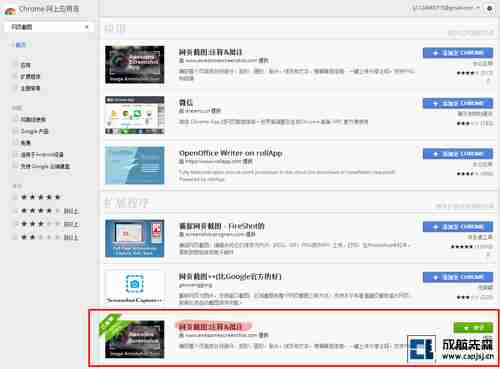
Chrome網(wǎng)上應(yīng)用店搜索“網(wǎng)頁(yè)截圖”
找到后點(diǎn)擊右側(cè)的“+ 添加至 CHROME”安裝即可。先森已經(jīng)安裝過(guò)了,所以右側(cè)是“評(píng)分”。
使用
安裝成功后,插件會(huì)在瀏覽器右上角,圖標(biāo)是一個(gè)鏡頭,先森安裝后果斷把該插件放至第一位了。點(diǎn)擊即可操作:
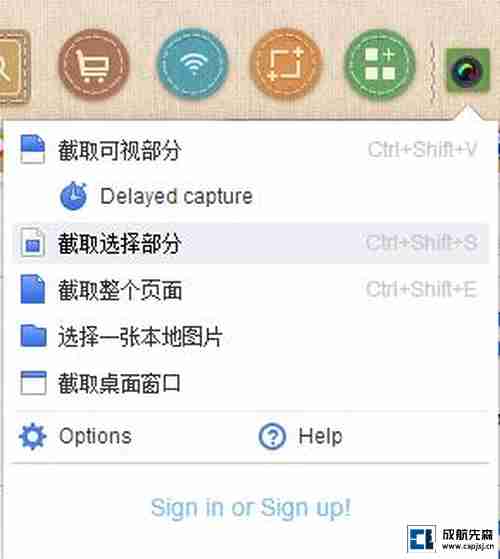
單擊使用插件
從上圖就可以看出該插件的功能。下面先森來(lái)簡(jiǎn)單的介紹一下該插件的各個(gè)功能。
1.截取可視部分: 這個(gè)簡(jiǎn)單,字面意思即可知道這個(gè)是截取你所能看到的界面。
2.Delayed capture(延遲捕獲): 這個(gè)功能看圖標(biāo)可以猜到(對(duì),是猜到,因?yàn)橄壬⒄Z(yǔ)差),這是延遲截圖功能。先森暫時(shí)還沒(méi)想到什么時(shí)候用的到。默認(rèn)倒計(jì)時(shí)時(shí)間是3秒,可以到設(shè)置中設(shè)置倒計(jì)時(shí)為5秒,二選一。
3.截取選擇部分: 這個(gè)功能就是先森所需的了,當(dāng)所需要截圖的部分過(guò)多,瀏覽器窗口不能完全顯示的時(shí)候就可以使用了。遺憾的是,類(lèi)似郵箱這種框架網(wǎng)頁(yè)還是無(wú)法截取。
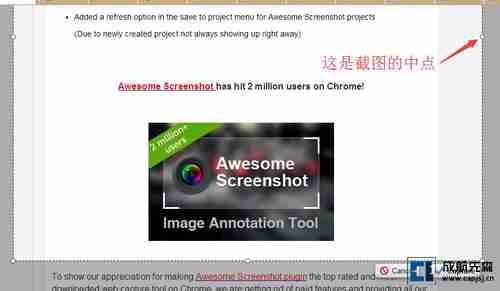
截圖插件-截取選擇部分
4.截取整個(gè)頁(yè)面: 這個(gè)功能也非常便利,只要一點(diǎn),回自動(dòng)幫你把整個(gè)網(wǎng)頁(yè)截圖,和按Ctrl + Shift + S鍵保存整個(gè)網(wǎng)頁(yè)為圖片的效果一樣。
5.選擇一張本地圖片: 這個(gè)功能可以讓本地的圖片使用該插件的編輯功能,有時(shí)候也很好用的。點(diǎn)擊之后,將圖片拖到打開(kāi)的頁(yè)面中即可:
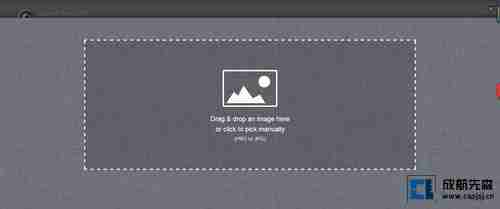
截圖工具-選擇一張本地圖片
6.截取桌面窗口: 你認(rèn)為它只是一個(gè)瀏覽器插件,不會(huì)像QQ截圖功能一樣可以截取任何地方的截圖,但這個(gè)功能就可以對(duì)這個(gè)缺點(diǎn)做一定的補(bǔ)償。點(diǎn)擊它會(huì)跳出你現(xiàn)在的所有會(huì)顯示在桌面的應(yīng)用截圖讓你選擇:
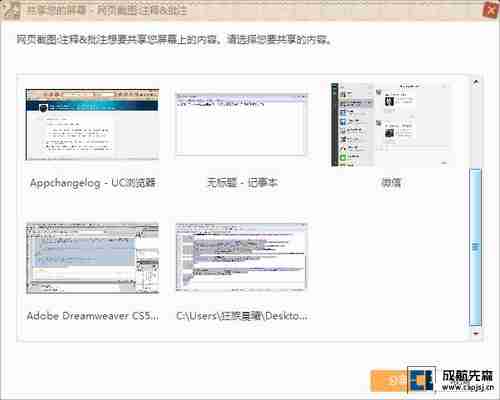
截取桌面窗口-選擇截圖
7.Options(選項(xiàng)): 即設(shè)置。可以設(shè)置保存的圖片格式、快捷鍵和延遲捕獲的時(shí)間秒數(shù)設(shè)置。至于保存路徑和自動(dòng)保存,因?yàn)樵摬寮菙U(kuò)展程序所以不被谷歌允許使用這樣的功能了(官方是這樣解釋的)。
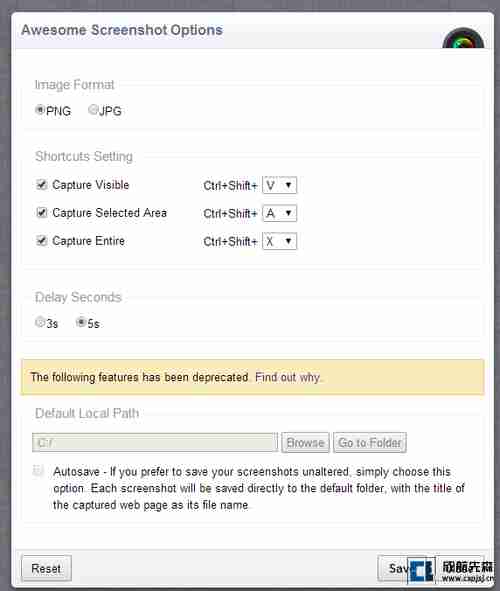
截圖插件-設(shè)置界面
可能大家會(huì)覺(jué)得每次使用要點(diǎn)擊一下插件圖標(biāo)會(huì)比較麻煩,那么設(shè)置中的快捷鍵設(shè)置就剛好解決這個(gè)問(wèn)題了。先森設(shè)置的分別是:
獲取可見(jiàn) Ctrl+Shift+Q
獲取選擇區(qū)域 Ctrl+Shift+A
捕獲整個(gè) Ctrl+Shift+Z
Q、A、Z剛好是功能的順序,也比較好記,而且和其他軟件設(shè)置的快捷鍵沒(méi)有沖突。
注釋&批注
截圖功能好不好用,還有一個(gè)重要指標(biāo),就是截圖成功后的注釋和批注功能,也就是能夠再截圖上添加醒目的提醒。先森覺(jué)得這個(gè)插件的注釋和批注功能還是很好用的。
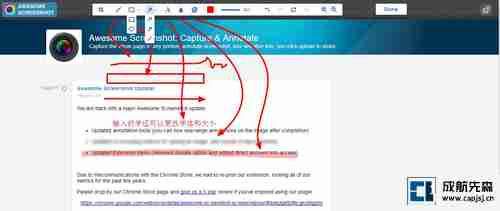
插件的注釋和批注功能
先森簡(jiǎn)單的用每個(gè)工具畫(huà)了一下,然后用箭頭中的“變型箭頭”將功能指向了效果。先森對(duì)這些功能是非常滿意的,尤其是三種箭頭方式選擇,和最后的那個(gè)文本突出功能。更多好用的地方,各位快安裝研究研究吧!
轉(zhuǎn)載請(qǐng)注明出處來(lái)自http://www.cnidcc.cn/fxgzzdllqcj_wyjtzspz_rnjtgmg.html



 川公網(wǎng)安備 51011202000104號(hào)
火狐自帶的截圖工具就蠻好用的
目前用的一個(gè)叫什么軟件來(lái)的,記不住名字了,窗外有藍(lán)天漢化的那個(gè)。